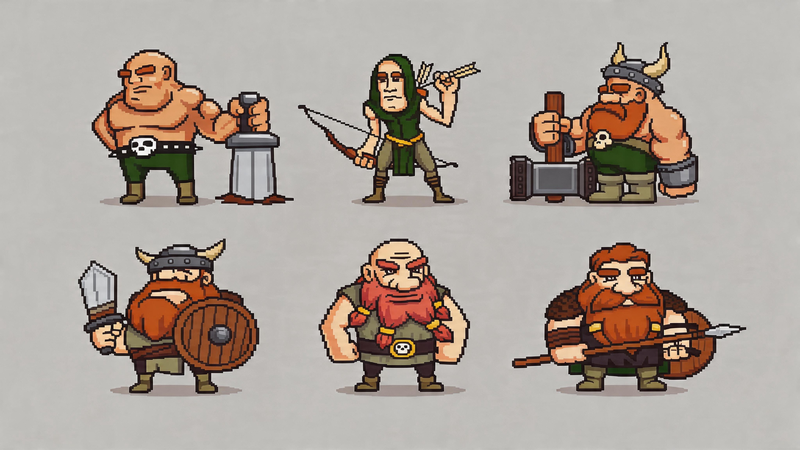
「この写真を、そのままゲームのキャラやアイコンに使えたらいいのに」——そう思ったことはありませんか。
写真・画像をスプライト(ゲーム用の一枚絵素材)に変換するとは、いわゆる「ドット絵っぽく見せる」だけでなく、小さく表示しても判別できる、実用的なゲーム素材に近づける作業です。専用ソフトを覚えなくても、ブラウザ上の写真をスプライト化できるオンラインツール(例:pictopixel.art)なら、インストール不要で試せます。
この記事では、検索でよく混同される「ピクセルアート化」と「スプライト化」の違い、おすすめの選び方、きれいに仕上げるコツまで、日本語の読み方・検索意図に合わせて整理します。
「写真をピクセルアートに」と「写真をスプライトに」は何が違う?
結論から言うと、見た目を狙うか/ゲームで使うことを前提にするかの違いです。
| 言い方のイメージ | 主な関心ごと |
|---|---|
| 写真をピクセルアートに(ドット絵風・レトロ風) | 画風・雰囲気。SNS用アイコンや一枚絵として「それっぽさ」が欲しいとき |
| 写真をスプライトに | ゲーム内で使う素材として、輪郭・色数・サイズを抑えた「読める絵」にしたいとき |
多くのスプライトはピクセルアート調ですが、ピクセル加工したからといってすべてがスプライト向きとは限りません。インディーゲームやRPGツクール系、ドット絵キャラを自作したい人は、検索でも「スプライト 変換」「ゲーム素材 ドット絵」のように目的語を足すと、欲しい情報にたどり着きやすいです。
スプライト変換ツールを選ぶときのチェックポイント(SEO的にも重要な「答え」)
「ベスト」は案件次第ですが、ランキング上位を狙う記事でも嘘を書かないなら、次の条件で比較するのが現実的です。
- ピクセルサイズ(解像感)を変えられるか
- 色数を制限できるか(レトロ機風・読みやすさに直結)
- コントラスト・明るさでシルエットをはっきりさせられるか
- プレビューがリアルタイムか(試行錯誤の速さ)
- 8bit風・ゲームボーイ風などプリセットがあるか
pictopixel.artは、単に「モザイク/ピクセル風フィルター」をかけるだけではなく、上記のようなゲーム素材寄りの調整がしやすい構成になっている点が、スプライト用途で選ばれやすい理由です(※利用規約・商用可否は各サービス公式でご確認ください)。
写真をスプライトにする手順(初心者向け)
1. 写真をアップロードする
人物・ペット・ロゴなど主題がはっきりした写真が向いています。背景がごちゃっとしているとドット化後に潰れやすいので、シンプルな背景・はっきりした光があると成功率が上がります。
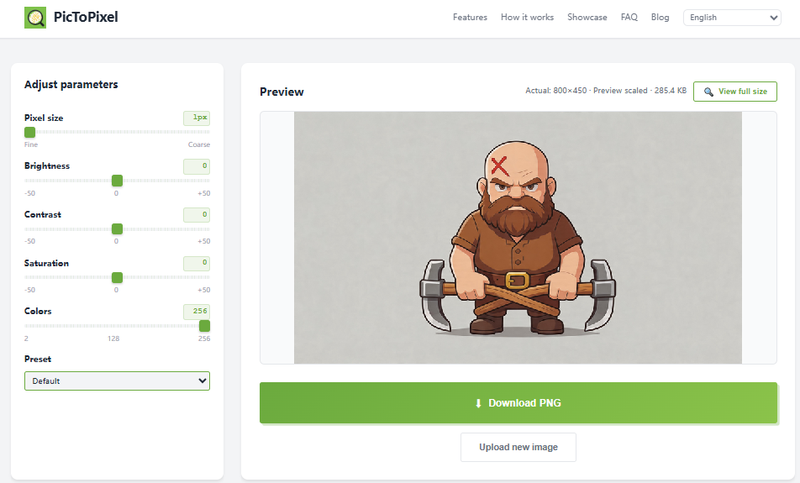
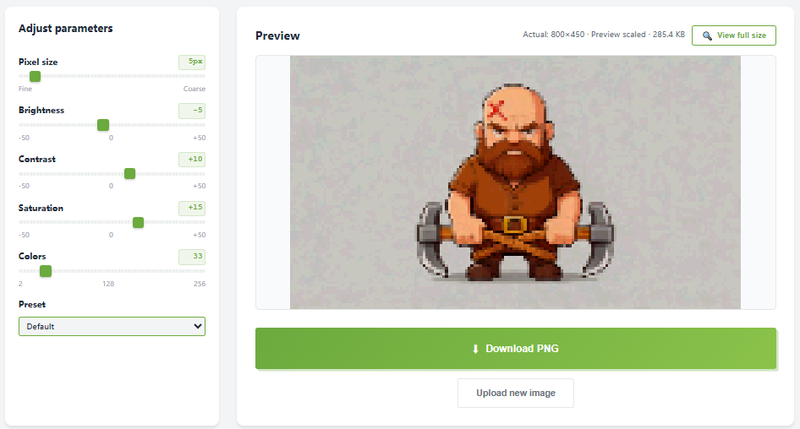
2. 設定を調整する
- ピクセルサイズ(粗さ):細かいほど元写真に近く、粗いほど「ドット感」が強くなります。キャラの顔アイコンなら中間付近から試すと失敗しにくいです。
- 色数:少ないほどクラシックなゲームらしさが出ます。多いほど写真に近い仕上がりになります。
- コントラスト・明るさ:スプライトでは線が読めるかが命。コントラストを上げて輪郭を立てるのは定番のコツです。
3. プリセットを試す(任意)
「8bit風」「ゲームボーイ風」「高コントラスト」など、スタイルが決まっているときはプリセットから入ると早いです。細部はそのあと微調整すればOKです。
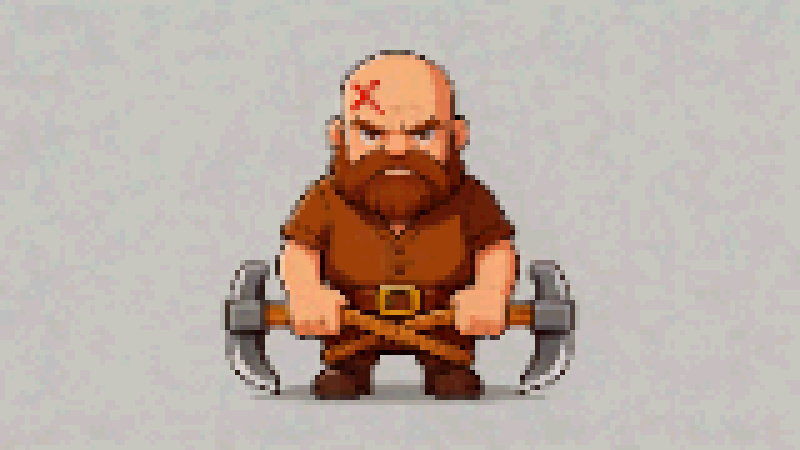
変換例のイメージ(検索ユーザーが知りたい「結果のイメージ」)
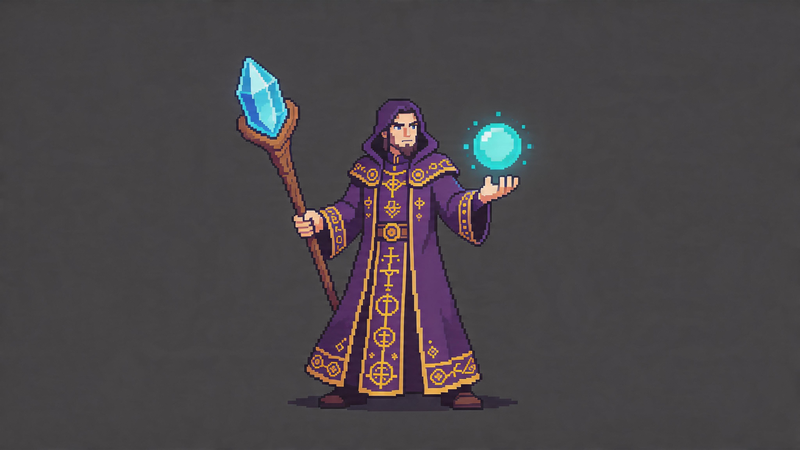
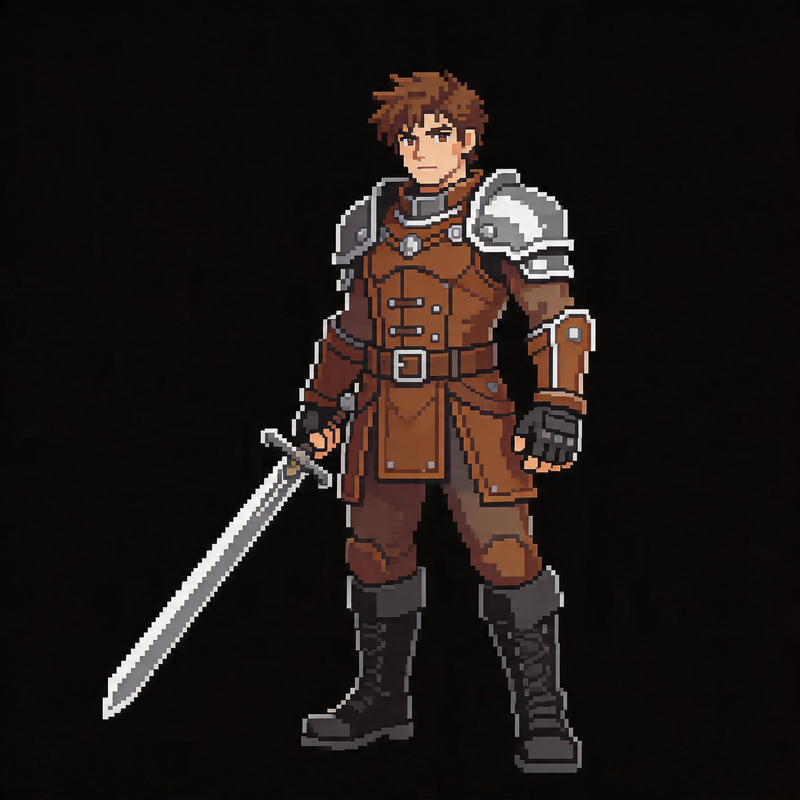
- ポートレート(人物):顔の位置がはっきりしていると、アバターや立ち絵の素体として使いやすいスプライトになりやすいです。
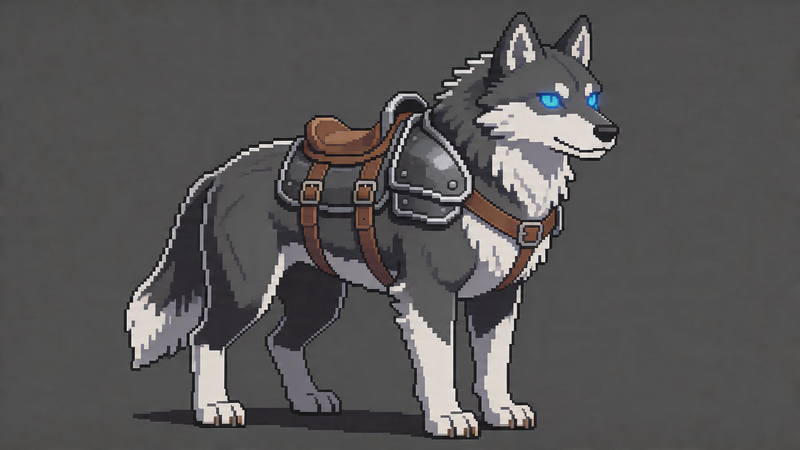
- ペット写真:色の面と形がはっきりしていることが多く、かわいいドットのキャラ素材にしやすい題材です。
- 物・ロゴ:情報量が少ないほど、小サイズでもはっきり読めるスプライトになりやすいです。
まとめ|検索意図に対する「一文回答」
写真をスプライトに変換したいときは、「ただドット絵風にする」ではなく、色数・ピクセル感・コントラストで“ゲームで読める絵”に寄せるのがコツです。pictopixel.artのようなブラウザ型ツールなら、アップロード→調整(またはプリセット)→即プレビュー、という流れで写真からドット絵スプライトまで一気に試せます。
関連して調べる方は、「画像 ドット絵 変換 無料」「ピクセルアート 作成 オンライン」「ゲーム スプライト 素材 自作」などのキーワードを組み合わせると、用途に近い記事やツール比較にたどり着きやすいです。
PicToPixelで画像をドット絵にしてみる